
WhatsApp, Telegram e Instagram
Conectar tu bot a los canales donde ya te escriben tus clientes, que escuche y conteste los audios de WhatsApp y Telegram, y que atienda llamadas telefónicas.
Qué son
Los canales conectan tu bot a las plataformas de mensajería donde ya te escriben tus clientes. Es el mismo bot (mismo prompt, mismo conocimiento, mismas acciones) respondiendo en un lugar distinto — no hace falta configurar nada de nuevo, solo conectar las credenciales del canal.
Se configuran desde la pestaña Canales de cada bot.
Telegram
- Hablá con BotFather en Telegram.
- Creá un bot nuevo con
/newboty seguí los pasos. - Copiá el token que te da.
- Pegalo en Canales → Telegram, en tu panel.
Es el canal más rápido de conectar — todo el proceso lleva un par de minutos.
Usa la API oficial de WhatsApp (WhatsApp Cloud API) a través de Meta for Developers. No es la app WhatsApp Business del teléfono: es otro producto.
Antes de empezar
- Una cuenta comercial de Meta (portfolio comercial, en business.facebook.com). Sin ella no hay número ni token permanente.
- Un número que no esté usándose en WhatsApp. Si ya tiene WhatsApp (el común o WhatsApp Business), hay que borrar esa cuenta antes (en el teléfono: Ajustes → Cuenta → Eliminar cuenta; hacé antes una copia de los chats, porque no pasan). Una vez conectado al bot, ese número ya no se puede usar en WhatsApp desde un teléfono: el chip puede seguir recibiendo llamadas y SMS, pero WhatsApp lo atiende el bot. Te recomendamos un número nuevo o un fijo (se verifica con una llamada).
- Un nombre visible para el número que coincida con tu marca (Meta lo revisa).
- La derivación a una persona activada (pestaña Escalamiento del bot). WhatsApp exige que quien le escribe a un bot pueda llegar a una persona, así que el panel no deja conectar WhatsApp sin ella, ni apagarla mientras el canal esté activo. Ver Escalamiento.
- Un método de pago en tu cuenta de WhatsApp en Meta: cada número tiene 1.000 respuestas gratis por mes y desde la 1.001 Meta las cobra en tu cuenta. Sin método de pago, pasadas las gratis, las respuestas dejan de llegar.
Paso a paso
1. Creá la app. En Meta for Developers → Mis apps tocá Crear app, elegí el caso de uso Conectarte con los clientes a través de WhatsApp y tu portfolio comercial. Si ya tenés una app (por ejemplo, la de Instagram), podés sumarle este caso de uso desde Casos de uso → Agregar casos de uso: una misma app puede tener WhatsApp e Instagram.
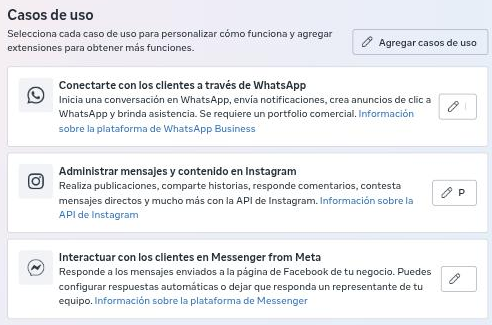
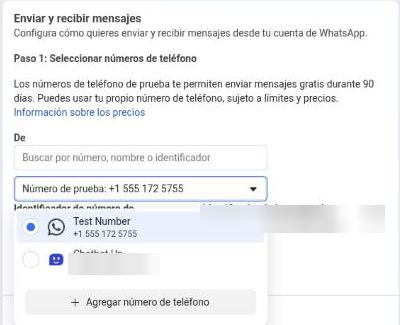
2. Agregá tu número. En la app: Casos de uso → Conectarte con los clientes a través de WhatsApp → Personalizar → Configuración de la API. En Paso 1: Seleccionar números de teléfono, abrí el selector De → Agregar número de teléfono. Cargá el nombre visible y verificá el número con el código que llega por SMS o llamada. (El Test Number que aparece es un número de prueba de Meta: no sirve para atender clientes).
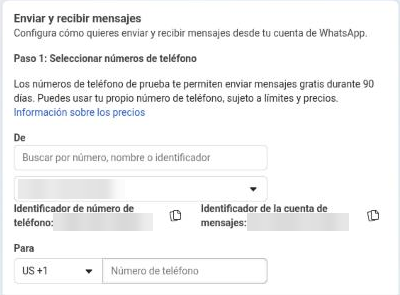
Con tu número elegido en De, en la misma pantalla quedan los dos identificadores que vas a cargar en el panel: el Identificador de número de teléfono (Phone Number ID, no es el número) y el Identificador de la cuenta de WhatsApp Business (WABA ID).
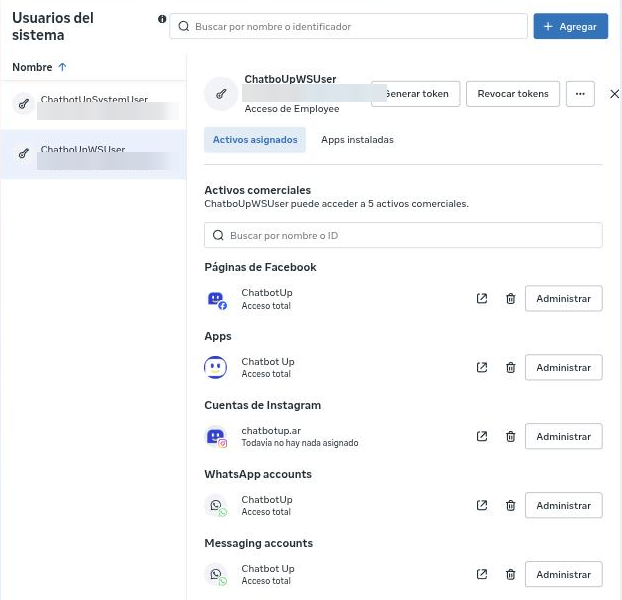
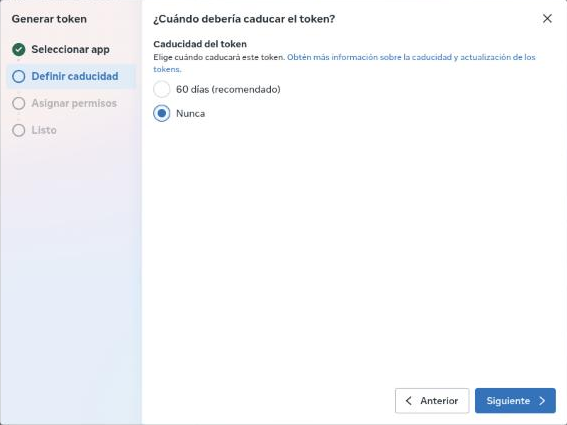
3. Creá un token que no venza. El de Generar token de acceso de esa pantalla vence en horas. El permanente se saca en Meta Business Suite → Configuración → Usuarios → Usuarios del sistema:
Agregar un usuario del sistema con rol Administrador.
Asignar activos: tu app y tu cuenta de WhatsApp, las dos con Control total (Acceso total).
Generar token: elegí la app, caducidad Nunca…
…y los permisos
whatsapp_business_messaging,whatsapp_business_managementybusiness_management(escribí "whatsapp" en el buscador de la lista). Tocá Generar token y copialo: Meta no lo vuelve a mostrar.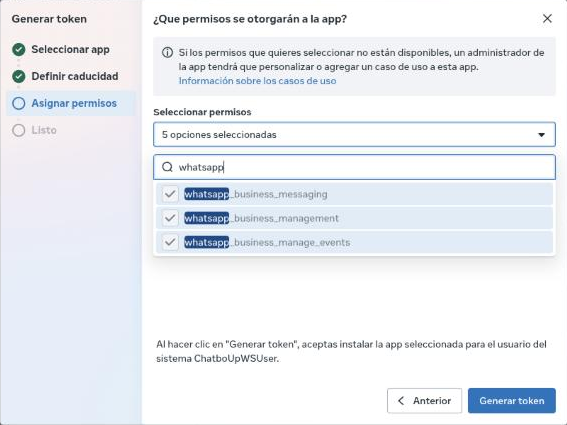
4. Registrá el número en la API. Agregarlo y verificarlo no alcanza: hay que registrarlo una vez, con el token del paso 3 y un PIN de 6 dígitos que elegís vos (guardalo: es el PIN de verificación en dos pasos del número). Sin este paso Meta rechaza todos los envíos (Account not registered). Desde una terminal:
curl -X POST "https://graph.facebook.com/v27.0/PHONE_NUMBER_ID/register" \
  -H "Authorization: Bearer TOKEN_PERMANENTE" \
  -H "Content-Type: application/json" \
  -d '{"messaging_product":"whatsapp","pin":"123456"}'
Tiene que responder {"success": true}. Si el número ya tenía un PIN de dos pasos, va ése. Meta permite hasta 10 intentos cada 72 horas: no lo repitas en loop. Más detalle en la guía de Meta. Para ver el estado, en Meta Business Suite → Administrador de WhatsApp → Números de teléfono el número tiene que figurar Conectado:
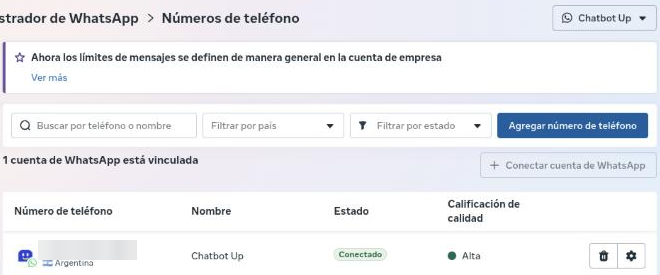
5. En el panel: Mis Bots → (tu bot) → Canales → WhatsApp → Generar URL y token. Te da dos datos para copiar: la URL de devolución de llamada y el token de verificación.
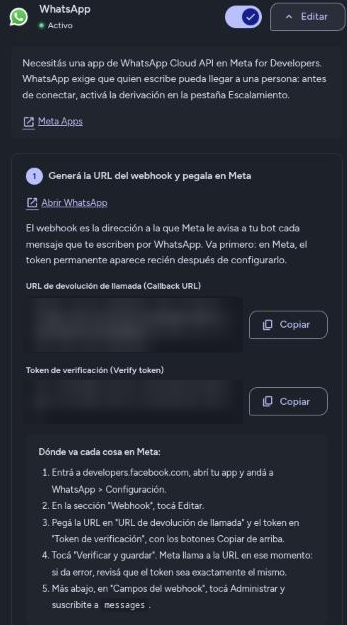
6. Pegalos en Meta. En la app: Casos de uso → WhatsApp → Personalizar → Configuración → sección Webhook. Pegá la URL en URL de devolución de llamada y el token en Token de verificación → Verificar y guardar.
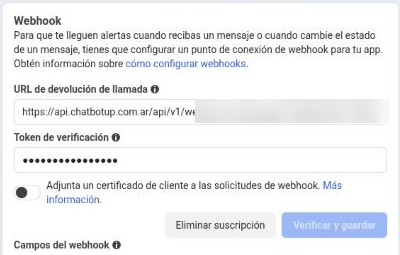
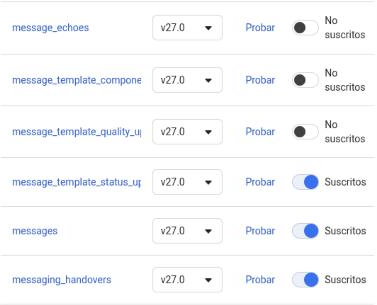
Más abajo, en Campos del webhook, activá Suscribirse en messages. Es el único que usa el bot (los demás que veas activados, como los de plantillas, no molestan).
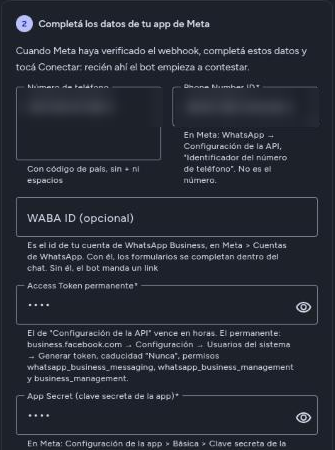
7. Completá el paso 2 del panel con los datos de la tabla de abajo y tocá Conectar.
8. Publicá la app. En Meta: Configuración de la app → Básica (URL de tu política de privacidad, ícono y categoría; las mismas pantallas que en Instagram, paso 9) y después Publicar. Mientras no esté publicada, sólo llegan los mensajes de quienes tienen un rol en la app. WhatsApp no necesita revisión de la app ni verificación del negocio para tu propio número.
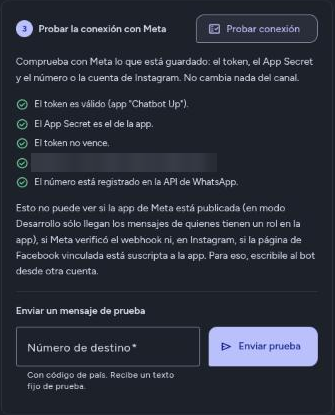
9. Probá. En el panel, Probar conexión (paso 3) revisa el token, la clave y el registro del número; tiene que quedar todo en verde. Enviar prueba te manda un mensaje de prueba por WhatsApp al número que pongas. Después escribile al número del bot desde otro teléfono.
Qué va dónde
| Dato | Dónde lo encontrás en Meta | Dónde va |
|---|---|---|
| URL de devolución de llamada | La genera el panel (paso 1) | Meta → WhatsApp → Configuración → Webhook |
| Token de verificación | Lo genera el panel (paso 1). No es una credencial de Meta | Meta → WhatsApp → Configuración → Webhook |
| Número de teléfono | El tuyo, con código de país, sin + ni espacios (5491123456789) |
Panel, paso 2 |
| Phone Number ID (Identificador del número de teléfono) | WhatsApp → Configuración de la API, debajo del número. No es el número | Panel, paso 2 |
| WABA ID (opcional) | WhatsApp → Configuración de la API, Identificador de la cuenta de WhatsApp Business. Sirve para que los formularios se completen dentro del chat | Panel, paso 2 |
| Access Token permanente | Usuarios del sistema → Generar token (paso 3). Empieza con EAA |
Panel, paso 2 |
| App Secret (Clave secreta de la app) | Configuración de la app → Básica → Clave secreta de la app → Mostrar | Panel, paso 2 |
El bot sólo contesta: no le escribe primero a nadie, y fuera de las 24 horas desde el último mensaje del cliente WhatsApp no deja mandar mensajes libres.
El bot contesta los mensajes directos de tu cuenta de Instagram (no los comentarios ni las menciones). Para conectarlo necesitás una app de Meta propia: es el "puente" entre tu cuenta de Instagram y Chatbot Up. Esta guía te lleva de cero a un bot que contesta, con capturas de cada pantalla.
En una línea: creás la app en Meta, pegás en Meta la URL que te da el panel, generás un token en Meta y lo pegás en el panel, publicás la app y, si tu Instagram está vinculado a una página de Facebook, suscribís también la página. Ese último paso es el que más se olvida: sin él, Meta verifica todo pero los mensajes reales no llegan nunca.
Antes de empezar: conceptos que vas a ver
| Concepto | Qué es | Dónde se ve |
|---|---|---|
| Cuenta profesional de Instagram | Una cuenta de tipo Empresa o Creador. Las personales no se pueden conectar | App de Instagram → Configuración → Tipo de cuenta y herramientas |
| Portfolio comercial | La "cuenta de empresa" de Meta (antes, Business Manager). Ahí cuelgan tu app, tu página de Facebook y tu Instagram | business.facebook.com |
| App de Meta | La que creás en Meta for Developers. Cada cliente usa su propia app, en su propio portfolio | developers.facebook.com/apps |
| Caso de uso | Lo que la app puede hacer. Para Instagram: Administrar mensajes y contenido en Instagram | En la app → Casos de uso |
| Inicio de sesión unificado | La forma en que Meta conecta Instagram en las apps nuevas (desde fines de octubre de 2026). El token empieza con EAA |
Casos de uso → Instagram → API setup with Unified login |
| Inicio de sesión de Instagram | La forma anterior (apps creadas antes de noviembre de 2026). El token empieza con IGAA y dura 60 días (lo renovamos solos) |
Casos de uso → Instagram → Configuración de la API con inicio de sesión de Instagram |
| Página de Facebook vinculada | Muchas cuentas de empresa de Instagram están unidas a una página de Facebook. Si la tuya lo está, Meta entrega los mensajes a través de la página, y hay que suscribirla | Business Suite → Configuración → Cuentas de Instagram / Páginas |
| Roles de la app | Quién puede usar la app mientras no está publicada: administradores, desarrolladores y evaluadores de Instagram | En la app → Roles de la app → Roles |
| Modo Desarrollo / Live (publicada) | Una app nueva nace en Desarrollo: sólo funciona con cuentas que tienen un rol. Para que conteste a tus clientes, tiene que estar publicada | En la app → Publicar |
| Acceso estándar / avanzado | Estándar alcanza para tu propia cuenta. El avanzado (con revisión de Meta) hace falta sólo si una app atiende cuentas de otros negocios | Casos de uso → Personalizar → Permisos y funciones |
| Enrutamiento de conversaciones | Si tenés varias herramientas conectadas a tu Instagram (por ejemplo Metricool o ManyChat), decide cuál responde | Business Suite → Configuración → Integraciones → Enrutamiento de conversaciones |
Requisitos del lado de Instagram (desde el teléfono):
- Cuenta profesional. App de Instagram → Configuración → Tipo de cuenta y herramientas → Cambiar a cuenta profesional.
- Permitir acceso a los mensajes. Es el permiso para que una herramienta (acá, el bot) lea y conteste. En la app de Instagram, con la cuenta del negocio: Configuración → Mensajes y respuestas a historias → Controles de mensajes → Herramientas conectadas → Permitir acceso a los mensajes. Sólo aparece en el teléfono, no en la web. Si la opción no está, terminá primero la conexión (hasta Generar token) y volvé a mirar. Revisalo cada vez que vuelvas a autorizar la cuenta.
- Que los mensajes de desconocidos lleguen a la bandeja principal. Lo que entra a Solicitudes de mensajes no le llega al bot. En Controles de mensajes, dejá que los mensajes de cualquiera lleguen a la bandeja; si ya hay una solicitud, aceptala una vez a mano.
Las dos formas de conectar. En el panel elegís una:
| Sin página de Facebook (recomendada) | Con una página de Facebook | |
|---|---|---|
| Para quién | Apps nuevas: es lo que Meta muestra hoy. Sirve aunque tu Instagram esté vinculado a una página | Cuentas que ya trabajan con su página de Facebook (Messenger, Business Suite). Paso a paso |
| Dónde se configura en Meta | Casos de uso → Instagram → API setup with Unified login (apps anteriores: …con inicio de sesión de Instagram) | Casos de uso → Instagram → Configuración de la API con inicio de sesión con Facebook + Webhooks; el token sale de un usuario del sistema |
| Token | El de Generar token: EAA… (apps nuevas) o IGAA… (anteriores) |
El de la página, EAA…. No vence |
| Clave secreta | Token EAA: App Secret (Configuración de la app → Básica). Token IGAA: la clave secreta de la app de Instagram |
App Secret (Configuración de la app → Básica) |
Paso a paso (sin página de Facebook)
1. Creá la app. Entrá a Meta for Developers → Mis apps → Crear app. Elegí el caso de uso Administrar mensajes y contenido en Instagram y, cuando te pregunte, tu portfolio comercial (el de tu negocio). Meta pide que la app sea de un portfolio para mostrar el inicio de sesión unificado.
2. Abrí la pantalla de Instagram. En la app: Casos de uso → Administrar mensajes y contenido en Instagram → Personalizar → API setup with Unified login. Tiene cuatro secciones numeradas; vas a usar la 2 y la 3. La 1 (URL de redireccionamiento) y la 4 (revisión de la app) no hacen falta para tu propia cuenta.
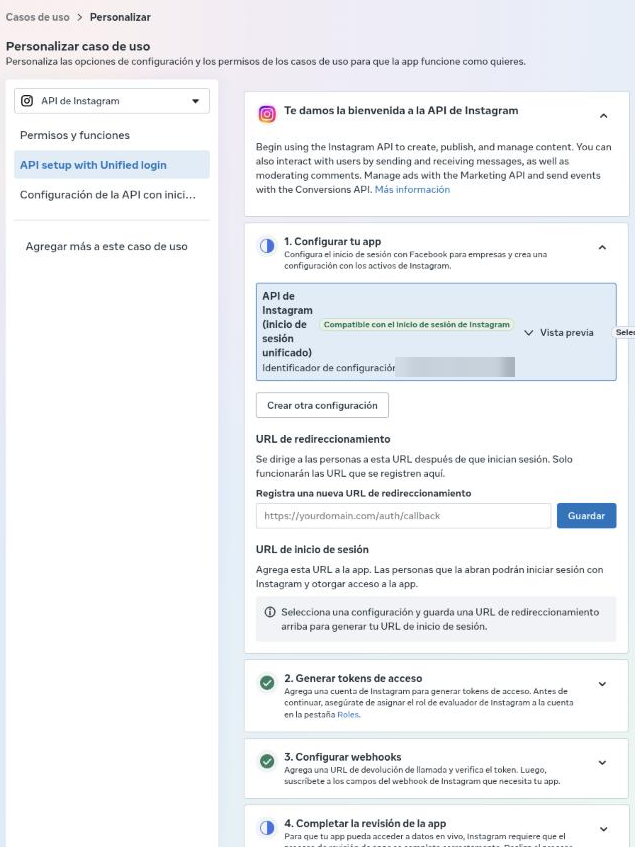
3. Generá la URL del webhook en el panel. En el panel: Mis Bots → (tu bot) → Canales → Instagram → Conectar, elegí Sin página de Facebook y tocá Generar URL y token. Te muestra dos datos: la URL de devolución de llamada y el token de verificación.
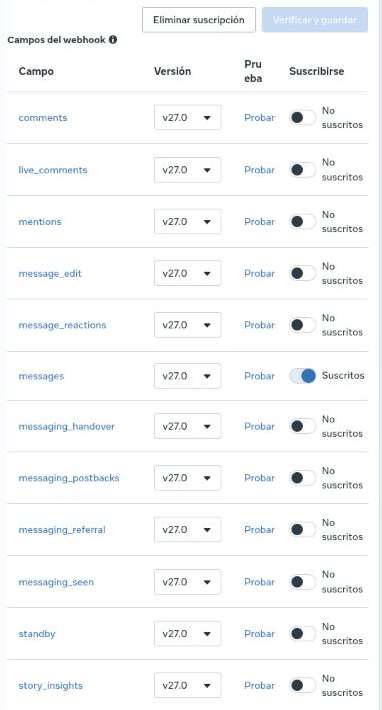
4. Pegalos en Meta, sección "3. Configurar webhooks". Pegá la URL en URL de devolución de llamada y el token en Token de verificación → Verificar y guardar. Más abajo, en Campos del webhook, activá Suscribirse sólo en messages, con la versión que ofrece Meta (hoy v27.0). Los demás campos no los usamos.
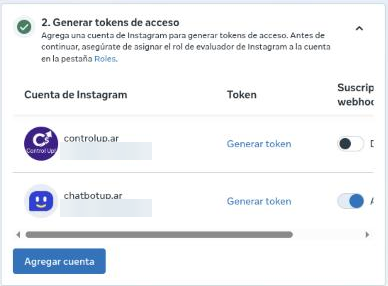
5. Agregá la cuenta y generá el token, sección "2. Generar tokens de acceso". Tocá Agregar cuenta y entrá con la cuenta del negocio (la que tiene que contestar, no tu cuenta personal). En la fila de la cuenta:
- dejá activada la Suscripción al webhook;
- tocá Generar token y copialo en el momento (Meta lo muestra una sola vez);
- anotá el número debajo del nombre: es el ID de la cuenta.
6. Completá el paso 2 del panel y tocá Conectar:
| Dato | Dónde lo encontrás en Meta | Ejemplo |
|---|---|---|
| Usuario de Instagram | El nombre de la cuenta, sin @ |
minegocio |
| ID de la cuenta de Instagram | El número debajo del nombre, en la sección 2 | 17841400000000000 |
| Token de acceso | Sección 2 → Generar token | EAAG… (largo) |
| Clave secreta | Token EAA: Configuración de la app → Básica → Clave secreta de la app → Mostrar. Token IGAA: la clave secreta de la app de Instagram (sección 1 de la pantalla de Instagram) |
32 letras y números |
Si la clave es la equivocada, Meta firma distinto y el bot rechaza todos los mensajes (no contesta y no avisa al visitante).
7. Probar conexión (paso 3 del panel). Comprueba el token, la clave, que el ID sea el de la cuenta y suscribe la cuenta a los mensajes si faltaba. Tiene que quedar todo en verde:
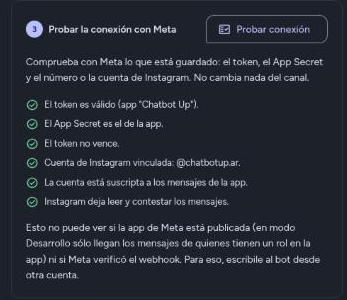
"Probar conexión" no puede ver si la app está publicada ni si la página está suscripta: esos dos pasos vienen ahora.
8. Si tu Instagram está vinculado a una página de Facebook, suscribí la página. Ver Suscribir la página de Facebook, justo abajo. Es el paso que destraba casi todos los "Meta verificó todo pero no llega nada".
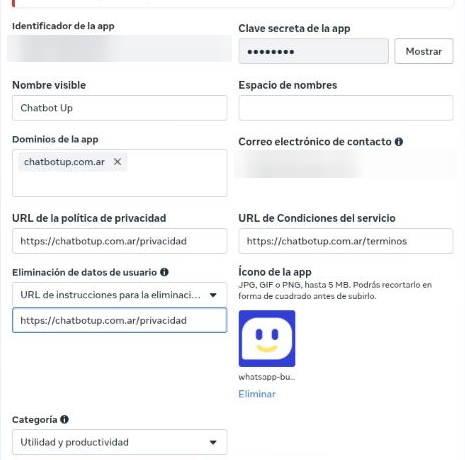
9. Publicá la app. Primero, en Configuración de la app → Básica, completá:
- URL de la política de privacidad (obligatoria para publicar). Podés usar la de tu sitio; si no tenés, la de Chatbot Up:
https://chatbotup.com.ar/privacidad. - URL de Condiciones del servicio (opcional): por ejemplo
https://chatbotup.com.ar/terminos. - Eliminación de datos de usuario: elegí URL de instrucciones para la eliminación de datos y poné la de tu política de privacidad.
- Ícono de la app y Categoría.
Tocá Guardar cambios.
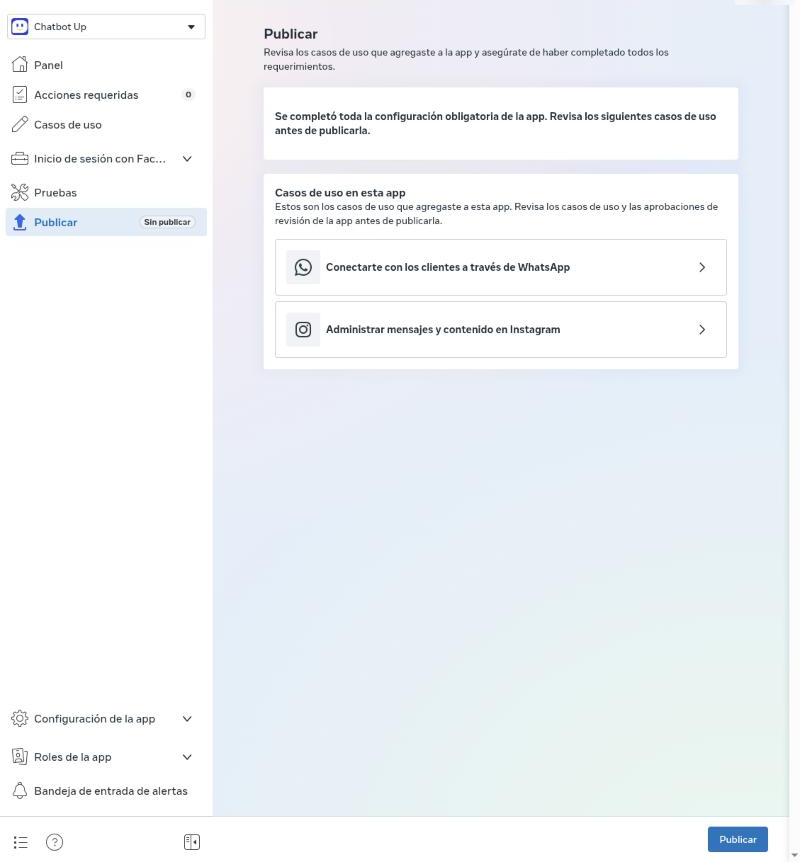
Después, en el menú de la izquierda, Publicar → botón Publicar. Cuando Meta dice "Se completó toda la configuración obligatoria", el botón se habilita. No hace falta verificar el negocio ni pasar la revisión de la app para tu propia cuenta.
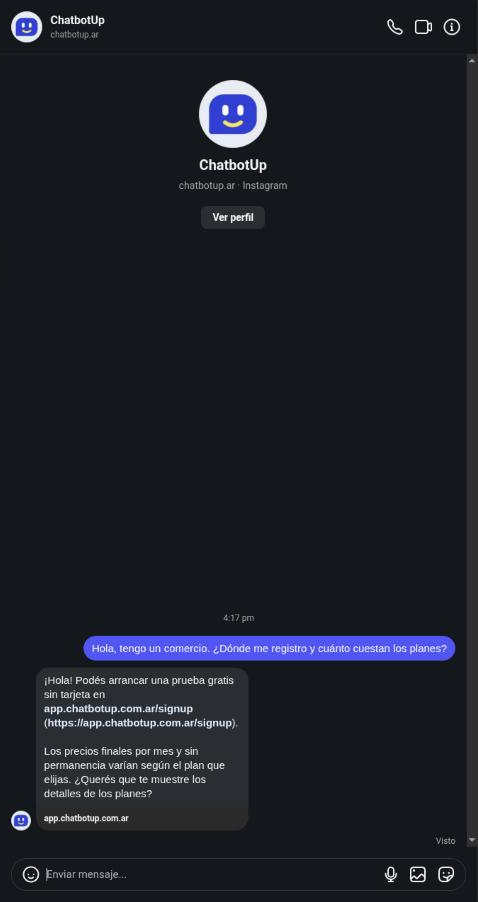
10. Probá desde otra cuenta. Escribile a tu cuenta desde otra cuenta de Instagram (los mensajes que manda la propia cuenta no se contestan). En unos segundos tiene que aparecer "Visto", "escribiendo…" y la respuesta:
Suscribir la página de Facebook
Por qué. Si tu cuenta de Instagram está vinculada a una página de Facebook, Meta manda los mensajes a través de la página: aunque la cuenta esté suscripta (sección 2) y "Probar conexión" dé todo verde, los mensajes reales no llegan hasta que la página también está suscripta a tu app. Meta lo indica en su tabla de requisitos de webhooks: con Facebook Login for Business (que es lo que usa el inicio de sesión unificado) la suscripción va sobre la página vinculada. El "Probar" de Meta sí llega, y por eso confunde.
Cómo saber si tu cuenta tiene página. En Meta Business Suite → Configuración → Integraciones → Enrutamiento de conversaciones: si aparece una Página de Facebook además de tu Instagram, está vinculada.
Cómo suscribirla (una sola vez, unos 5 minutos):
En tu app: Casos de uso → Agregar casos de uso → Mensajes comerciales → Interactuar con los clientes en Messenger from Meta → Guardar. Esto habilita los permisos de páginas que vas a usar.
Abrí el Explorador de la API Graph. A la derecha, en App de Meta, elegí tu app; en Usuario o página, Token del usuario.
En Permisos, abrí la lista y marcá:
pages_show_list,pages_manage_metadata,pages_messaging,instagram_basic,instagram_manage_messagesybusiness_management.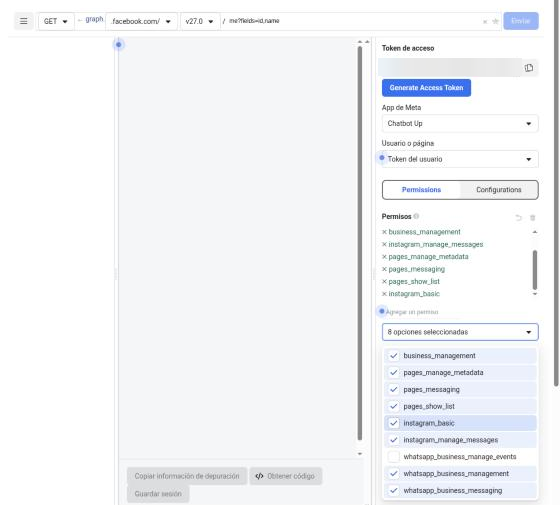
Tocá Generate Access Token. Se abre una ventana de Facebook: continuá con tu usuario y, cuando pregunte por activos, elegí tu página, tu cuenta de Instagram y tu portfolio. Aceptá.
Arriba, con GET, poné
me/accounts?fields=id,name,instagram_business_account{username}y tocá Enviar. En la respuesta buscá tu página (la que tiene tu Instagram eninstagram_business_account) y anotá suid.En Usuario o página, elegí tu página (el Explorador cambia al token de la página).
Cambiá el método a POST, poné
ID_DE_TU_PAGINA/subscribed_appsy agregá el parámetrosubscribed_fieldscon el valormessages,messaging_postbacks. Tocá Enviar. Tiene que responder{"success": true}.Para comprobar: método GET,
ID_DE_TU_PAGINA/subscribed_apps→ Enviar. Tiene que aparecer tu app con"subscribed_fields": ["messages", "messaging_postbacks"].
Si preferís la terminal, es lo mismo (con el token de la página del paso 6):
curl -X POST "https://graph.facebook.com/v27.0/ID_DE_TU_PAGINA/subscribed_apps?subscribed_fields=messages,messaging_postbacks&access_token=TOKEN_DE_LA_PAGINA"
curl "https://graph.facebook.com/v27.0/ID_DE_TU_PAGINA/subscribed_apps?access_token=TOKEN_DE_LA_PAGINA"
La suscripción queda guardada en Meta: no depende de que ese token siga vigente y no cambia nada de lo que cargaste en el panel.
Si usás otras herramientas en tu Instagram (Metricool, ManyChat…)
Meta deja que una sola app responda una conversación por vez. Si tenés otras herramientas conectadas, revisá en Meta Business Suite → Configuración → Integraciones → Enrutamiento de conversaciones → tu cuenta de Instagram → Apps de socios:
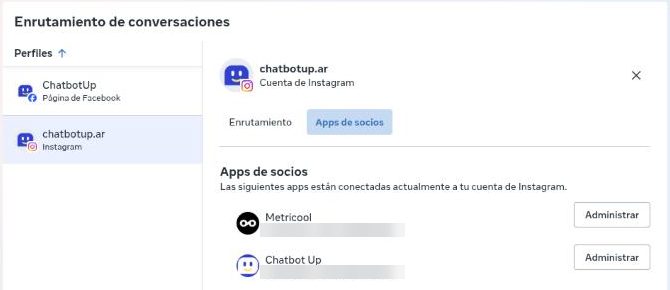
En Administrar de tu app, conviene que estén activados Acceder a todas las conversaciones y Tomar el control de las conversaciones, y que ninguna otra herramienta esté configurada como app predeterminada en la pestaña Enrutamiento.
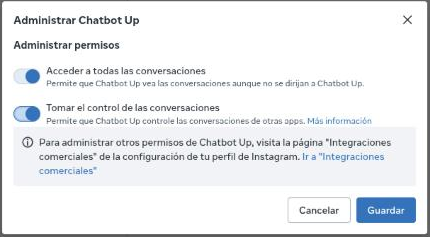
Una herramienta que sólo publica (como Metricool) no le saca los mensajes al bot; una que también responde (ManyChat y similares) sí puede.
Probar antes de publicar: evaluadores de Instagram
Mientras la app está en Desarrollo, sólo llegan los mensajes de cuentas con un rol en la app. Para probar con otra cuenta tuya antes de publicar:
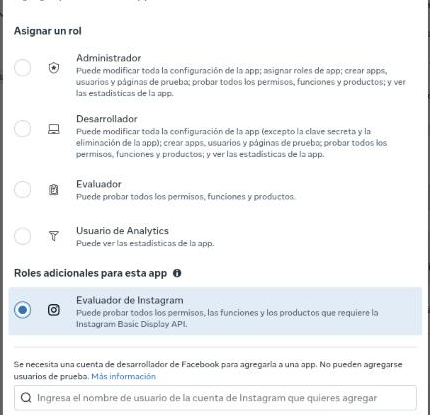
En la app: Roles de la app → Roles → Agregar personas → Evaluador de Instagram, escribí el usuario de la cuenta que va a escribirle al bot y tocá Agregar.
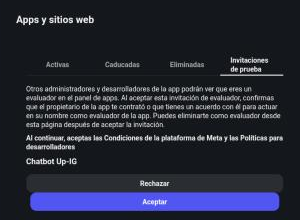
Desde esa cuenta, en Instagram: Configuración → Apps y sitios web → Invitaciones de prueba → Aceptar (en la web: instagram.com/accounts/manage_access).
Con una página de Facebook, paso a paso
Es el camino "clásico": el bot le habla a Instagram a través de la página de Facebook vinculada a tu cuenta. Sirve si tu negocio ya trabaja con la página (Messenger, Business Suite) y querés seguir así. Si no tenés página, o no te importa cuál usar, el camino sin página es más corto.
Antes de empezar:
- Tu Instagram es profesional y está vinculado a una página de Facebook (en la app de Instagram: Configuración → Centro de cuentas; o en Business Suite → Configuración → Cuentas de Instagram).
- La página, la cuenta de Instagram y la app están en el mismo portfolio comercial, y vos sos administrador.
- Ya hiciste en tu app los pasos de crear la app y el caso de uso del camino sin página (pasos 1 y 2) y la Configuración → Básica (URL de política de privacidad, ícono, categoría).
Los dos errores que más vimos (y que el panel ahora explica en el paso 2):
- El Page ID de "Transparencia de la página" no sirve. Ese número es el del perfil de la página en Facebook; la API usa otro. Si lo pegás, "Probar conexión" dice Meta no encuentra esa página… Object with ID '…' does not exist. El bueno sale del paso 4 de esta guía.
- El token del usuario del sistema no es el de la página. "Generar token" en Business Suite te da el del usuario del sistema; el de la página se saca con ese (paso 4). Si pegás el del usuario, "Probar conexión" avisa que faltan permisos o que no encuentra la página.
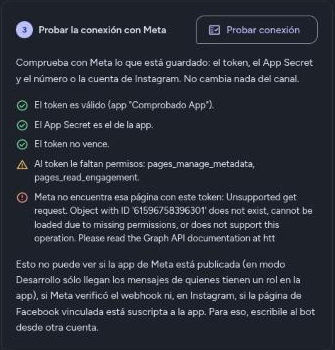
1. Elegí el modo en el panel y generá la URL del webhook. En el panel: Mis Bots → tu bot → Canales → Instagram → Conectar → Con una página de Facebook → Generar URL y token. Copiá las dos cosas.
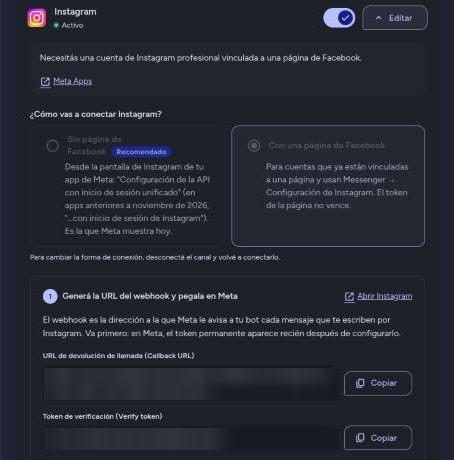
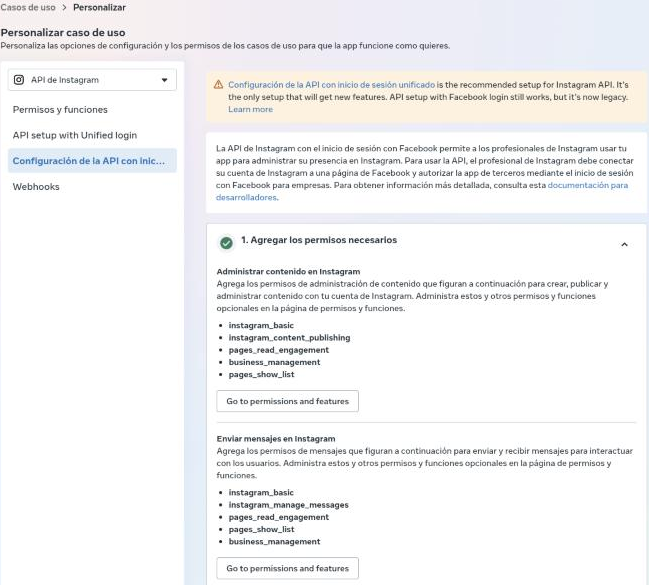
2. Configurá el webhook en Meta. En tu app: Casos de uso → Administrar mensajes y contenido en Instagram → Personalizar. La pestaña Configuración de la API con inicio de sesión con Facebook lista los permisos que vas a usar (Meta la marca como legacy, pero sigue funcionando). Andá a la pestaña Webhooks.
En Producto, elegí Instagram. Pegá la URL de devolución de llamada y el Token de verificación del panel y tocá Verificar y guardar:
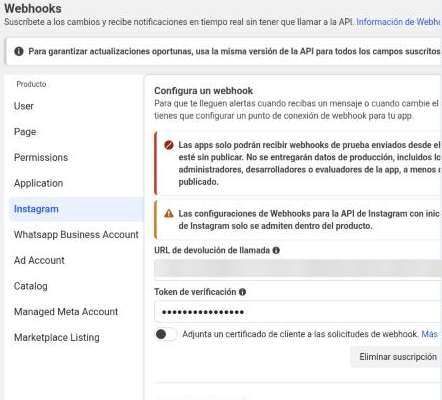
Más abajo, en Campos del webhook, activá messages (tiene que quedar Suscritos). Si la tabla está cortada, deslizala a la derecha para ver la columna Suscribirse.
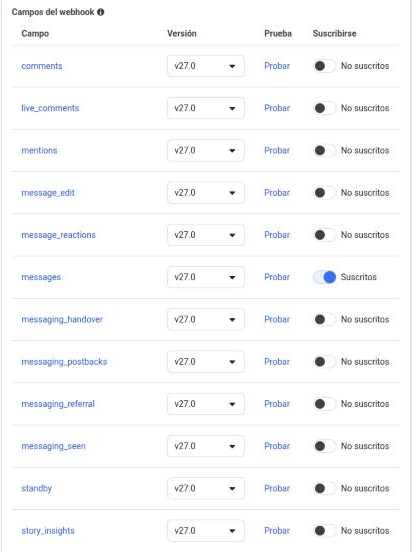
Si tu app no tiene los permisos de páginas (
pages_manage_metadata,pages_messaging), agregá también el caso de uso Interactuar con los clientes en Messenger from Meta (Casos de uso → Agregar casos de uso).
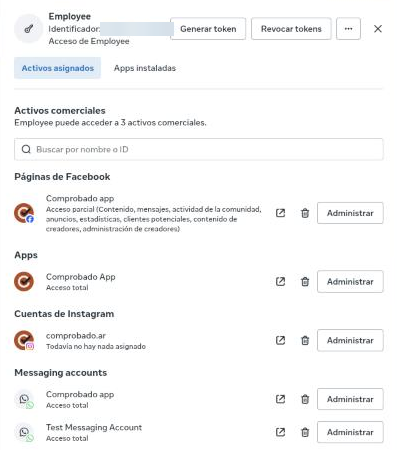
3. Generá un token que no venza, desde un usuario del sistema. En Meta Business Suite → Configuración → Usuarios → Usuarios del sistema. Si no tenés uno, Agregar (rol Empleado alcanza). Con el usuario elegido, en ⋯ → Asignar activos:
Páginas de Facebook → tu página → Acceso parcial (herramientas empresariales y Facebook) (incluye mensajes). → Asignar activos.
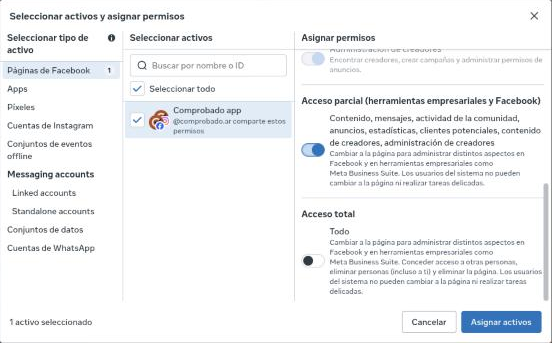
En la lista de activos, Cuentas de Instagram → tu cuenta → Administrar → activá Mensajes → Guardar.
Apps → tu app (si no está, asignala con Acceso total).
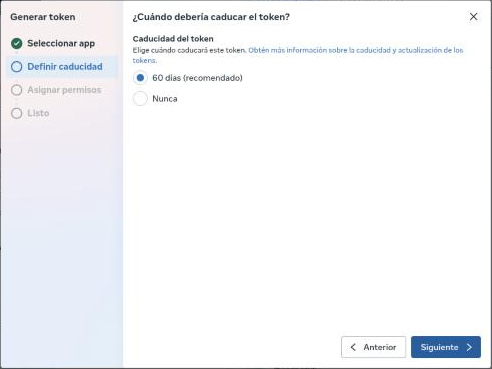
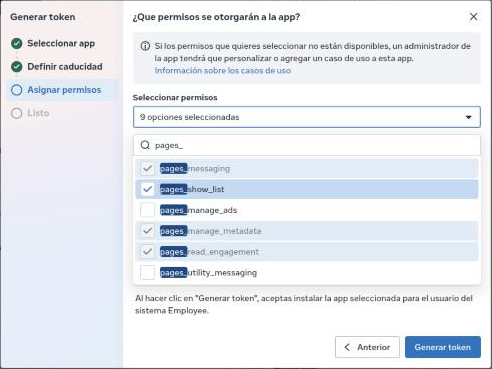
Después, Generar token: elegí tu app, Caducidad Nunca…
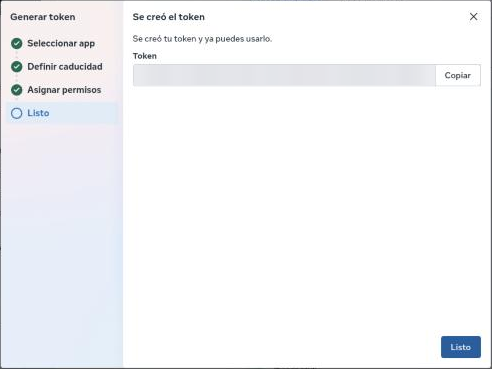
…y marcá los permisos pages_show_list, pages_manage_metadata, pages_messaging, pages_read_engagement, instagram_basic, instagram_manage_messages y business_management (escribí pages_ en el buscador para encontrarlos rápido). Generar token y copialo: Meta lo muestra una sola vez.
4. Sacá el token de la página y el Page ID (con ese token). El token del paso 3 es del usuario del sistema. Para el de la página, abrí el Explorador de la API Graph, pegá el token del paso 3 en Token de acceso, método GET, y consultá:
me/accounts?fields=id,name,access_token,instagram_business_account
En la respuesta, buscá tu página (la que trae tu Instagram en instagram_business_account):
{
  "data": [
    {
      "id": "1400000000000000",          ← Page ID (el que va en el panel)
      "name": "Mi negocio",
      "access_token": "EAAG…",           ← token de la página (el que va en el panel)
      "instagram_business_account": { "id": "17841400000000000" }
    }
  ]
}
Desde la terminal es lo mismo:
curl "https://graph.facebook.com/v27.0/me/accounts?fields=id,name,access_token,instagram_business_account&access_token=TOKEN_DEL_PASO_3"
Como el token del paso 3 no vence, el de la página tampoco (podés comprobarlo en el Depurador de tokens: Caduca: Nunca, tipo Page).
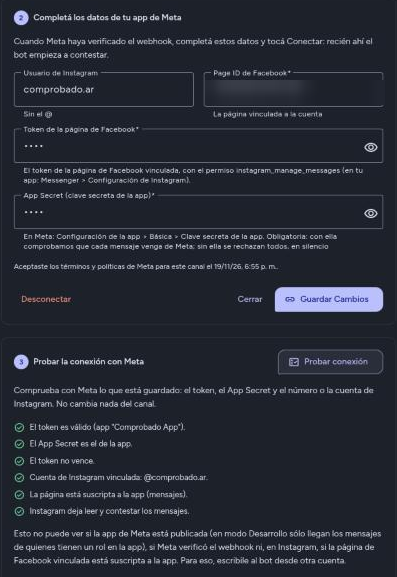
5. Completá el paso 2 del panel. Usuario de Instagram (sin @), Page ID y token de la página del paso 4, y el App Secret (Configuración de la app → Básica → Clave secreta de la app). Guardar cambios.
6. Probar conexión. Tiene que dar todo verde: token válido, App Secret, El token no vence, la cuenta de Instagram vinculada y La página está suscripta a la app (mensajes). Si la página no estaba suscripta, "Probar conexión" la suscribe (con messages); no hace falta el Explorador.
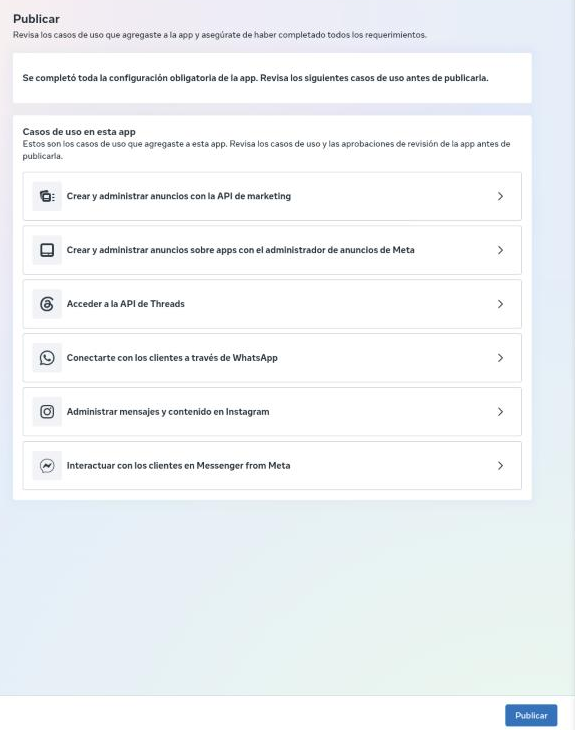
7. Publicá la app (Publicar → botón Publicar, abajo a la derecha) y probá desde otra cuenta de Instagram. Mientras esté sin publicar, sólo llegan los mensajes de quienes tienen un rol en la app (evaluadores).
Qué hace falta para que conteste a cualquiera
| Etapa | A quién le contesta | Qué hace falta |
|---|---|---|
| App en Desarrollo | Sólo a cuentas con un rol en la app (administrador, desarrollador o evaluador de Instagram) | Nada más. Sirve para probar |
| App publicada (Live), acceso estándar | A los clientes de tu propia cuenta | Política de privacidad, ícono y categoría, y Publicar. Sin verificación del negocio ni revisión de la app |
| Una app que atiende cuentas de otros negocios | A todos | Acceso avanzado (revisión de la app) y verificación del negocio |
Meta llama a esto usar la API "para vos mismo, como desarrollador directo": no necesitás acceso avanzado ni revisión. Por eso cada cliente usa su propia app, en su propio portfolio.
Lo que confirmamos y lo que no: con la app publicada en acceso estándar, el bot contestó a una cuenta sin rol en la app que es del mismo dueño (otra cuenta del mismo Centro de cuentas). La documentación de Meta dice que, con acceso estándar, los webhooks "sólo se envían si la persona tiene un rol en la app": si tus clientes no reciben respuesta y los evaluadores sí, ese es el límite, y la salida es el acceso avanzado.
WhatsApp es distinto: no necesita revisión ni verificación para empezar. Alcanza con publicar la app, registrar el número y tener un método de pago.
Qué hace el bot en Instagram
- Lee texto y las respuestas rápidas que toca el visitante. No escucha audios: le pide que escriba. Si manda una foto o un archivo, también le pide que lo escriba.
- Marca como visto y muestra "escribiendo…" apenas recibe el mensaje, mientras arma la respuesta (no cuando la conversación está en manos de una persona).
- Contesta en texto plano: Instagram no tiene negritas ni itálicas, así que se sacan. Las listas salen con viñetas (•).
- Links: salen como dirección completa (
https://…), que Instagram convierte en link y muestra con vista previa. Si el texto del link es la misma dirección, no se repite. - Botón con link (por ejemplo, el de una vista interactiva): una tarjeta con el texto y un botón, en un solo mensaje.
- Opciones (funnels): hasta 13 respuestas rápidas de hasta 20 caracteres. Con más opciones, van numeradas en el texto. Las respuestas rápidas sólo se ven en el teléfono, no en la web de Instagram.
- Mensajes largos: Instagram acepta hasta 1.000 caracteres por mensaje; una respuesta más larga se manda en varios.
- Ventana de 24 horas: se puede contestar hasta 24 horas después del último mensaje del cliente (7 días para un operador, si Meta aprobó la función Human Agent). Sin grupos.
Si no contesta: revisá en este orden
- ¿La app está publicada? En Desarrollo sólo llegan los mensajes de cuentas con un rol: si probás con otra cuenta, no pasa nada y no queda registro.
- ¿Tu Instagram está vinculado a una página de Facebook? Entonces suscribí la página. Señal típica: el Probar de Meta llega, "Probar conexión" da todo verde y los mensajes reales no llegan.
- ¿"Permitir acceso a los mensajes" está activado en la app de Instagram (teléfono)? Probá apagarlo y volverlo a prender.
- ¿El mensaje quedó en Solicitudes? Aceptalo una vez, o dejá que los mensajes de cualquiera lleguen a la bandeja principal.
- ¿Hay otra herramienta que responde? Revisá el enrutamiento de conversaciones.
- ¿"Probar conexión" da algún error? El texto te dice qué falta (token, clave, ID de la cuenta, suscripción). Si dice que no encuentra la cuenta (error
100/33), al token le faltabusiness_management: agregalo en Inicio de sesión con Facebook para empresas → Configuraciones → Editar → Permisos y generá el token otra vez. - ¿Quien escribe es la propia cuenta? Los mensajes que manda la cuenta del negocio no se contestan.
Documentación de Meta, por si querés ir a la fuente: Webhooks de Instagram · Webhooks de mensajes de Instagram · Enviar mensajes · Plantilla de botón · Visto y escribiendo (sender actions) · Enrutamiento de conversaciones · Modos de la app · Explorador de la API Graph
Reglas de Meta y quién responde por ellas
WhatsApp e Instagram son de Meta, y Meta tiene sus propias reglas para los negocios que los usan. La cuenta, la app y el número son tuyos, y cumplir esas reglas es tu responsabilidad: por eso, al conectar WhatsApp o Instagram, el panel te pide que lo aceptes, y la aceptación queda registrada. Si Meta restringe, suspende o cobra el uso del canal, Chatbot Up no puede revertirlo ni responde por eso (ver la sección 6 de los términos de servicio).
Lo más importante, resumido de la Política de WhatsApp Business:
- Tu rubro tiene que estar permitido. WhatsApp no admite, entre otros: alcohol y tabaco (incluidos vapeadores), armas, medicamentos y productos médicos, animales vivos, apuestas, contenido para adultos, citas, multinivel, préstamos y cobranzas, y criptomonedas.
- El bot atiende tu negocio, no es un asistente para cualquier cosa. Meta prohíbe usar WhatsApp para ofrecer una IA de propósito general. El bot ya viene configurado para no hacer tareas que no tengan que ver con tu negocio; no le cambies las instrucciones para que lo haga.
- Siempre tiene que haber una persona. Quien escribe tiene que poder llegar a alguien de tu equipo: por eso WhatsApp no se conecta sin la derivación a una persona.
- Hay datos que no se pueden pedir por el chat: números completos de documento (DNI, CUIL, pasaporte), de tarjeta o de cuenta bancaria (CBU, CVU), e información de salud. El editor de funnels te avisa si un campo parece pedir uno de esos datos.
- El bot sólo responde. Para escribirle primero a alguien hace falta su consentimiento y una plantilla aprobada por Meta (todavía no disponible en Chatbot Up).
- Tu negocio tiene que tener publicada una política de privacidad.
- Los mensajes los cobra Meta en tu cuenta, no están incluidos en tu plan.
Las herramientas del panel ayudan a cumplir, pero no reemplazan tu revisión ni son asesoramiento legal. Ante una duda, la palabra final la tienen la Política de WhatsApp Business y los términos de Meta.
Qué te pide cada canal
El panel te muestra, en cada canal, qué datos cargar y qué configurar del lado de la plataforma.
| Canal | Datos | Del lado de la plataforma |
|---|---|---|
| Telegram | El token del bot, con el formato que da @BotFather (123456789:AAE...). El panel valida la forma. |
Nada: el webhook se registra solo al guardar. |
| Número, Phone Number ID, token permanente y App Secret (ver Qué va dónde). | Pegar la URL del webhook y el token de verificación, suscribirse a messages, registrar el número y publicar la app. |
|
| Usuario, ID de la cuenta (o Page ID), token y clave secreta, según la forma elegida (ver Instagram). | Pegar la URL y el token de verificación, suscribirse a messages, activar Permitir acceso a los mensajes y publicar la app. |
En WhatsApp e Instagram, la clave secreta es obligatoria (en versiones anteriores del panel se llamaba Webhook Secret): es con lo que Meta firma cada mensaje, y sin ella el canal no puede verificar que los mensajes vengan realmente de Meta y los rechaza a todos, sin avisar. Es la causa más común de "conecté todo y no llega nada". En Instagram sin página con un token IGAA es la clave secreta de la app de Instagram, no la de Configuración → Básica.
El webhook. Es la dirección a la que Meta le avisa a tu bot cada mensaje nuevo; sin configurarlo, el canal queda guardado pero no recibe nada. En WhatsApp e Instagram el webhook va primero, porque en Meta el token permanente aparece recién después de configurarlo: el paso 1 del panel tiene el botón Generar URL y token, que no pide ningún dato de Meta y te da la URL de devolución de llamada y el Token de verificación listos para copiar, con los pasos exactos de dónde pegarlos. Mientras falten las credenciales el canal figura como Falta completar y no contesta; cuando Meta verificó el webhook, completás el paso 2 (Phone Number ID o Page ID, token y App Secret) y tocás Conectar. Si después necesitás volver a ver la URL, está en Editar del canal.
Probar conexión. Con el canal conectado, el paso 3 de WhatsApp o Instagram tiene el botón Probar conexión: le pregunta a Meta, con lo que guardaste, si el token es válido y no vence, si el App Secret es el de esa app, y si el número está registrado en la API (WhatsApp) o la cuenta de Instagram está suscripta a los mensajes de la app (si no lo estaba, la suscribe). En Instagram sin página, además, comprueba que el token vea la cuenta (si no la ve, casi siempre falta el permiso business_management); con un token IGAA la clave secreta no se puede comprobar desde acá. No puede ver si la app está publicada ni si Meta verificó el webhook: para eso, escribile al bot desde otra cuenta.
Pausar, activar y desconectar
Cada canal tiene un interruptor para pausarlo sin perder su configuración, y Desconectar para borrar lo guardado. Un canal pausado no responde, y si respondés desde el panel a una conversación de ese canal, el mensaje queda guardado pero no se envía.
Qué es igual en todos los canales
- El bot usa el mismo prompt y la misma base de conocimiento en todos los canales activos.
- Las acciones y los funnels funcionan igual, aunque en canales de texto los pasos con formulario se piden de a un campo por vez. Si el paso tiene varios campos, además llega un botón Completar formulario para hacerlo todo de una vez (ver Funnels).
- El escalamiento también aplica: si configuraste avisos por WhatsApp/Telegram, ese aviso te llega en el canal que elijas — sea o no el mismo canal por el que te escribió el usuario original.
- Cada conversación, sin importar el canal, queda visible en el panel bajo Conversaciones, con el canal de origen indicado, y desde ahí podés responder como operador. Ver Conversaciones.
- Si una conversación estaba cerrada y la persona vuelve a escribir, se reabre.
- El idioma de la conversación se decide con el primer mensaje, y el bot sigue en ese idioma. Ver Idiomas.
Qué cambia en un canal respecto del widget
- Formularios y funnels: se piden de a un campo por vez (con el botón al formulario entero cuando el paso tiene varios campos), con botones cuando hay opciones (WhatsApp admite hasta 3 botones y una lista de más opciones; si hay demasiadas, se numeran en el texto).
- Vistas interactivas: los canales no pueden mostrar una tarjeta, así que reciben un botón "Ver detalle" que abre una página con la vista (si la función está activa), o sólo el texto. Ver Vistas interactivas.
- Plugins con "Requiere identidad del usuario": no se ejecutan, porque esa identidad sólo existe en el widget. El panel te avisa en la pestaña Canales si tenés alguno.
- Respuestas por Markdown: el bot escribe en Markdown y cada canal lo traduce a su formato (negritas, listas) para que no se vean asteriscos sueltos.
- Ventana de 24 horas (WhatsApp e Instagram): sólo se puede escribirle a una persona dentro de las 24 horas de su último mensaje. Si respondés tarde desde el panel, el envío puede ser rechazado por Meta (el texto igual queda guardado).
Conversación en vivo en tu sitio web. Además de las notas de voz de WhatsApp y Telegram, el widget de tu web puede tener un botón de micrófono para hablar en vivo con el bot. Se configura en Mis bots → General y está explicado en El widget en tu sitio.
Notas de voz (WhatsApp y Telegram)
En Argentina mucha gente contesta con un audio en vez de escribir. Si tu plan lo incluye, el bot escucha los audios que le mandan por WhatsApp y Telegram y contesta con un audio. Si la respuesta tiene links, código o es demasiado larga para decirla, también la manda por escrito.
Cómo se prende. Entrá a Canales, abrí WhatsApp o Telegram y activá Escuchar y contestar audios (aparece sólo si tu plan incluye minutos de voz). Podés elegir la voz del bot. Guardá, y listo: no hay nada más que configurar.
Qué hace el bot cuando llega un audio:
- Lo escucha y lo pasa a texto. A partir de ahí es una consulta como cualquier otra: usa tu base de conocimiento, tus acciones y tus funnels igual que con un mensaje escrito.
- Te contesta con un audio. Para que se escuche bien, cuando la consulta llegó por audio el bot responde en pocas oraciones y sin listas ni formato. Si la respuesta tiene links, código o no entra en un audio corto, además la manda por escrito con el detalle completo; y si el audio no se puede generar (por ejemplo, se agotaron los minutos), te contesta por escrito. Si preferís recibir siempre el texto además del audio, activá Mandar también la respuesta por escrito en el mismo canal.
- En Conversaciones ves lo que dijo la persona, escrito, marcado como mensaje de voz. No guardamos el audio, sólo su transcripción.
Qué pasa si algo no sale. El bot nunca se queda en silencio: si el audio es demasiado largo (más de 2 minutos), no se entiende, o se agotaron los minutos de voz de tu plan, le pide a la persona que escriba su consulta. Y si falla sólo el audio de la respuesta, la respuesta escrita igual llega.
Minutos de voz. En las notas de voz cuentan lo que el bot escucha más lo que habla; en una llamada en vivo, lo que dura la llamada. Siempre en tramos de 6 segundos. Los ves en Consumo. Cuando se agotan, el bot sigue contestando por escrito (no se corta) y retoma la voz en el próximo período; si tu plan ofrece voz adicional y activaste el consumo adicional, la voz sigue y los minutos de más se cobran por minuto. Ver Consumo y consumo adicional.
Qué todavía no hay. Instagram no escucha audios todavía (se ignoran, como antes). Las notas de voz no son una llamada: la persona manda un audio y recibe otro. La conversación en vivo existe aparte: en el widget de tu web y por llamadas telefónicas.
Si tu plan no incluye voz, la sección te lo dice y no aparece el interruptor: consultá por un plan que la incluya.
Llamadas telefónicas (Twilio)
El bot puede atender llamadas a un número de teléfono, en vivo y con voz, igual que la conversación por voz del widget: escucha, contesta hablando y se lo puede interrumpir. No es un canal de mensajes: aparece en Llamadas telefónicas, debajo de la lista de canales.
Qué necesitás. Una cuenta de Twilio propia con un número que reciba llamadas. La telefonía (el número y los minutos de llamada) te la cobra Twilio en tu cuenta; de chatbot.up se descuentan los minutos de voz de tu plan, los mismos de las notas de voz y de la conversación del widget.
Cómo se conecta.
- En Mis bots → Canales → Llamadas telefónicas tocá Conectar y cargá el número de Twilio (con "+" y código de país, por ejemplo
+5491112345678) y el Auth Token de tu cuenta de Twilio (lo encontrás en su consola). El token se guarda cifrado y se usa sólo para comprobar que cada llamada viene de Twilio. - Guardá. Te mostramos una URL: copiala.
- En la consola de Twilio abrí el número, entrá a Voice Configuration, en A call comes in elegí Webhook, método HTTP POST, y pegá la URL. Guardá.
- Llamá al número para probarlo.
Qué pasa en una llamada. El bot saluda, dice que es el asistente virtual del negocio y pregunta en qué ayudar. Puede consultar la base de conocimiento, ejecutar las acciones del bot y avanzar un funnel como pregunta y respuesta. Lo que se dice queda escrito en Conversaciones, marcado como mensaje de voz y con el número de quien llamó; no se guarda el audio. Cada llamada es una conversación nueva.
Límites. Una llamada dura como máximo lo que fija tu plan para la conversación en vivo (por defecto 5 minutos): unos segundos antes el bot se despide y corta. También corta si nadie habla durante 45 segundos o si se agotan los minutos. Una persona puede hablar hasta 15 minutos por día (quien oculta su número comparte ese tope con los demás que lo ocultan). Si no se puede atender (sin minutos, canal pausado, tope alcanzado), quien llama escucha un mensaje corto y se corta, sin detalles internos.
Qué todavía no hay. No pasa la llamada a una persona (la derivación a un humano avisa al equipo por mail, webhook o canal, como siempre, pero no transfiere la llamada). WhatsApp Calling (llamadas por WhatsApp) e Instagram no están soportados. Si tu plan no incluye voz, las llamadas se rechazan hasta que tengas uno que la incluya.
Problemas comunes
- El bot no responde en WhatsApp/Instagram: revisá que el token no haya expirado (los tokens de prueba de Meta vencen), que la app siga activa en Meta for Developers, que el App Secret sea el de la misma app donde configuraste el webhook, que estés suscripto al campo
messagesy que la app esté en modo Activo (en modo Desarrollo sólo llegan los mensajes de quienes tienen un rol en la app). - WhatsApp recibe pero no contesta, y Meta dice "Account not registered": falta registrar el número en la API (paso 4 de WhatsApp).
- Instagram: Meta verificó el webhook, "Probar conexión" da todo verde, pero no llega nada: casi siempre es la página de Facebook vinculada sin suscribir (cómo suscribirla) o la app sin publicar. Seguí el orden de diagnóstico.
- Instagram sólo les contesta a algunas cuentas: la app está en Desarrollo (sólo llegan los mensajes de cuentas con un rol) o, si atendés cuentas de otros negocios, falta el acceso avanzado. Ver qué hace falta para que conteste a cualquiera.
- Instagram con página: "Meta no encuentra esa página… Object with ID '…' does not exist": pegaste el número de Transparencia de la página, no el Page ID de la API. Sacalo con
me/accounts(paso 4). Si además dice que al token le faltan permisos, pegaste el token del usuario del sistema en vez del de la página. - Instagram: llegan los mensajes pero el bot no contesta: casi siempre es la clave secreta. Con un token
IGAAtiene que ser la clave secreta de la app de Instagram; con un tokenEAA, el App Secret de Configuración → Básica. - Instagram: el link sale cortado o raro: Instagram no tiene links con texto; el bot manda la dirección completa y Instagram la convierte en link. Ver qué hace el bot en Instagram.
- No puedo agregar mi número a WhatsApp de Meta: el número sigue usándose en WhatsApp en algún teléfono. Borrá esa cuenta de WhatsApp y volvé a intentar.
- Los avisos de escalamiento por WhatsApp no me llegan: WhatsApp sólo deja escribirte si le mandaste un mensaje al número del bot en las últimas 24 horas. Para los avisos, conviene Telegram o el email.
- El bot no contesta los audios: revisá que tu plan incluya minutos de voz, que Escuchar y contestar audios esté activado en ese canal, que no se hayan agotado los minutos (en Consumo) y que sea WhatsApp o Telegram. Ver Notas de voz.
- El canal está en pausa o el bot está desactivado: un canal pausado, o un bot con Bot activo apagado, no responde.
- El bot dejó de responder en todos lados: puede ser la cuota o que tu mail no esté confirmado. Ver Consumo y consumo adicional.
- Telegram funciona pero WhatsApp no: son integraciones independientes; que uno esté conectado no depende del otro.
- El bot responde distinto según el canal: no debería — si notás diferencias de comportamiento, revisá el prompt (la variable
{{channel}}te deja adaptar el tono levemente por canal si así lo definiste).